OpenGuides
EDA KiCAD
v6.0
[⌂ Основной файл главы]
Содержание
- Введение
- Редактор схем
- Симуляция
- Нюансы симуляции элементов
- [Пассивные элементы](#пассивные элементы)
- Диоды, транзисторы, ОУ и др. компоненты
- Источники напряжения/тока и AC-анализ
- Справочный материал
Введение
— Отлично получается!
— В каком месте отлично?
Ходячий замок
Использование бесплатного профессионального ПО в учебном процессе всегда было сопряжено с кучей интересных загадок.
Особенно это изречение актуально для неопытного студента, который ещё даже толком не запомнил,
где у полевика затвор , подзатвор, сток и исток, но который уже успел свернуть с проторенной методичками
тропинки.
А раз семестр аналоговой схемотехники закончен успешно, значит, пришло время описать моменты, на которые ушла львиная доля времени. Для начала рассмотрим редактор схем.
Редактор схем
Ниже на рисунке 1 представлен интерфейс редактора схем. Возврат к режиму выбора элементов производится нажатием клавиши ESC.
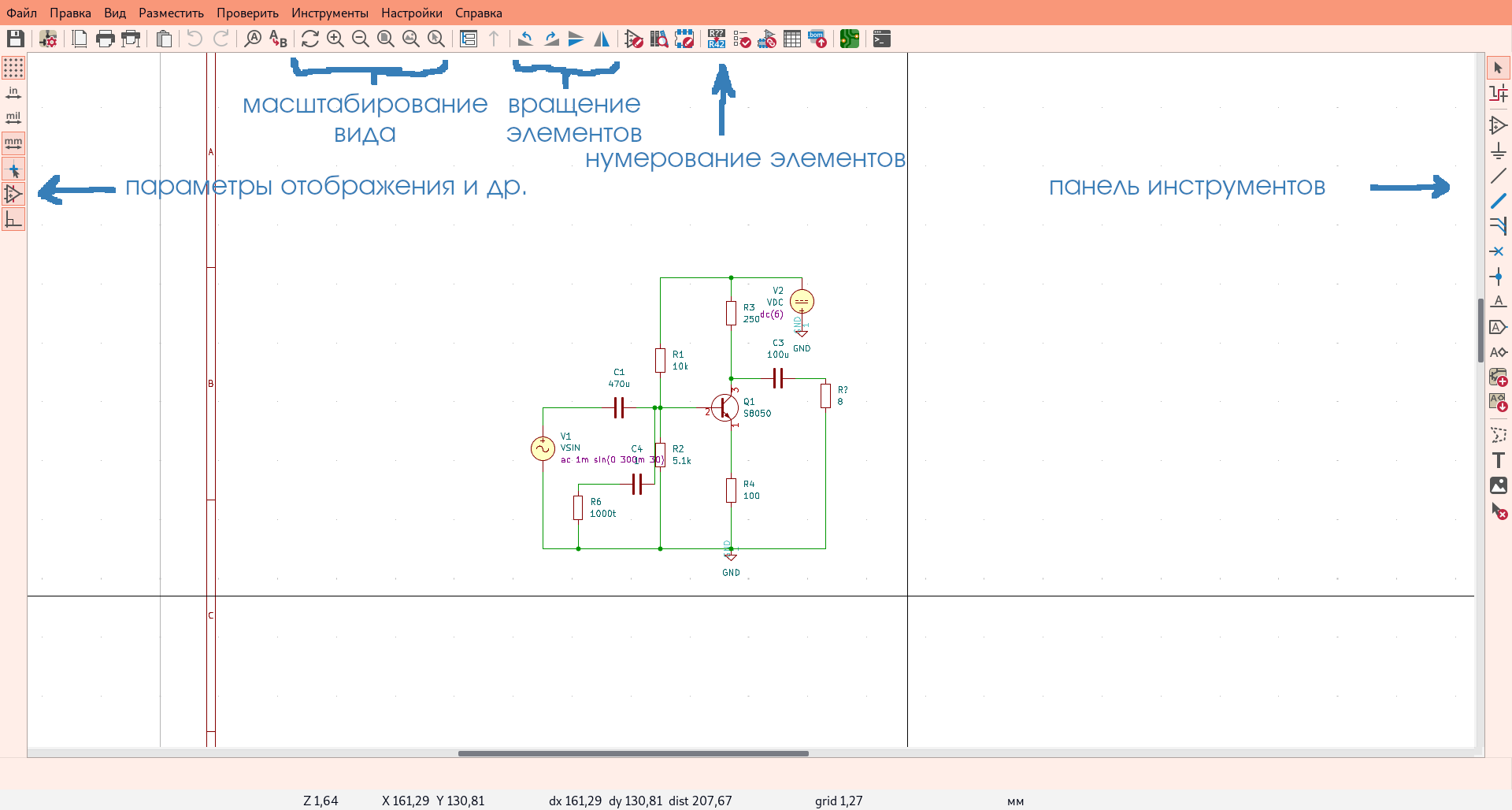
Рисунок 1
По умолчанию справа расположена панель инструментов.
Добавление элементов происходит через диалоговое окошко, которое вызывается нажатием на значок операционного усилителя.
Символы R, L и C ‒ это, соответственно, резистор, индуктивность и ёмкость. Остальные элементы находятся по маркировке. На рисунке 2 пример с поиском ОУ LM741.

Рисунок 2
Переход к установке выбранного элемента происходит либо нажатием кнопки "ОК", либо клавиши Enter (Return) на клавиатуре, либо двойным щелчком по выбранному элементу в списке.
Соединение выводов элементов происходит через нажатие ЛКМ по неприсоединённому выводу элемента. Или с помощью инструмента добавления проводника (см. панель инструментов в редакторе).
Окно редактирования элемента вызывается двойным щелчком по символу в схеме (см. рисунок 3).

Рисунок 3
Симуляция
Симулятор под капотом KiCAD представляет собой Ngspice, который приправили графическим интерфейсом. Перед первым запуском симуляции необходимо установить её режим и параметры.
Для корректной работы симулятора в схеме должен быть установлен нулевой потенциал. Его можно установить с помощью символа GND (отдельный элемент схемы, см. рисунок 4).

Рисунок 4
Пробником можно выбрать сигнал на схеме, а инструмент "подстройка" позволяет изменять номиналы пассивных элементов.
Далее рассмотрены доступные режимы. (секция в процессе изучения и дополнения)
AC-анализ
Результат частотного анализа схемы аналогичен результату работы плоттера в среде Multisim.
В этом режиме симулятор строит ЛАЧХ и ЛФЧХ для схемы.
Переходной процесс
Здесь происходит анализ схемы по законам Кирхгофа.
Графики строятся для тока и напряжения.
Нюансы симуляции элементов
Пассивные элементы
С пассивными элементами (R, L и C) никаких нюансов нет ‒ поставили, задали значение, пронумеровали и запустили симуляцию.
Диоды, транзисторы, ОУ и др. компоненты
У диодов есть два момента на которые нужно обратить внимание:
- Для симуляции нужна модель SPICE
- Обычно нумерация выводов у посадочного места и модели симулятора не совпадает
Первое обусловлено тем, что право выбора модели и ответственность за него лежит на пользователе. Это решается банальным поиском модели на сайте производителя (например, OnSemi) или в наборах моделей с сайта Ngspice. Либо можно взять модели отсюда ⎘.
Второе обусловлено тем, что KiCAD нумерует выводы согласно нумерации в посадочном месте, а Ngspice по каким-то своим законам. Исправить данную ситуацию помогает изменение последовательности выводов в модели SPICE (см. рисунок 5). Подробнее о конвенциях Ngspice рассказано в разделе Справочный материал.

Рисунок 5
Источники напряжения/тока и AC-анализ
Для работы данного анализа необходимо указать в параметрах модели амплитуду источников переменного напряжения, помимо указания типа сигнала, его частоты, амплитуды (да-да, тут их две) и др.
Справочный материал
Инструкция к симулятору версии 36 – это не только 699 страниц аглицкого текста, но и кладезь довольно подробной информации касательно работы Ngspice.
Полный текст для версии 36 здесь ⎘.
Далее дана лишь малая её толика.
Конвенция суффиксов в Ngspice
Симулятор распознаёт суффиксы при записи величин. Например:
10u
Данная запись будет означать "10 микро-...", при этом размерность физической величины зависит от параметра, куда записано данное значение (т.е. если это сопротивление, то мкОм; если это сила тока, то мкА и так далее). Суффиксы приведены в таблице 1.
Таблица 1
| Суффикс | Интерпретация |
|---|---|
| T | Тера |
| G | Гига |
| Meg | Мега |
| K | Кило |
| m | милли |
| u | микро |
| n | нано |
| p | пико |
| f | фемто |
Конвенции нумерации выводов элементов в Ngspice
В этом подразделе описаны принципы нумерации выводов у различных элементов в симуляторе.
Диоды
Выводы:
- анод
- катод
Биполярные транзисторы
Выводы:
- коллектор
- база
- эмиттер
- [подложка]
Полевые транзисторы
Выводы:
- сток
- затвор
- исток
- [подложка]
Подсхемы
В подсхемах (например, операционных усилителях) выводы необходимо смотреть у каждой модели отдельно. В библиотеке моделей (ссылка на неё в одном из предыдущих разделов) обычно указаны функции выводов в комментариях к модели.
Copyright 2022-2023 Fe-Ti, ISCRA